


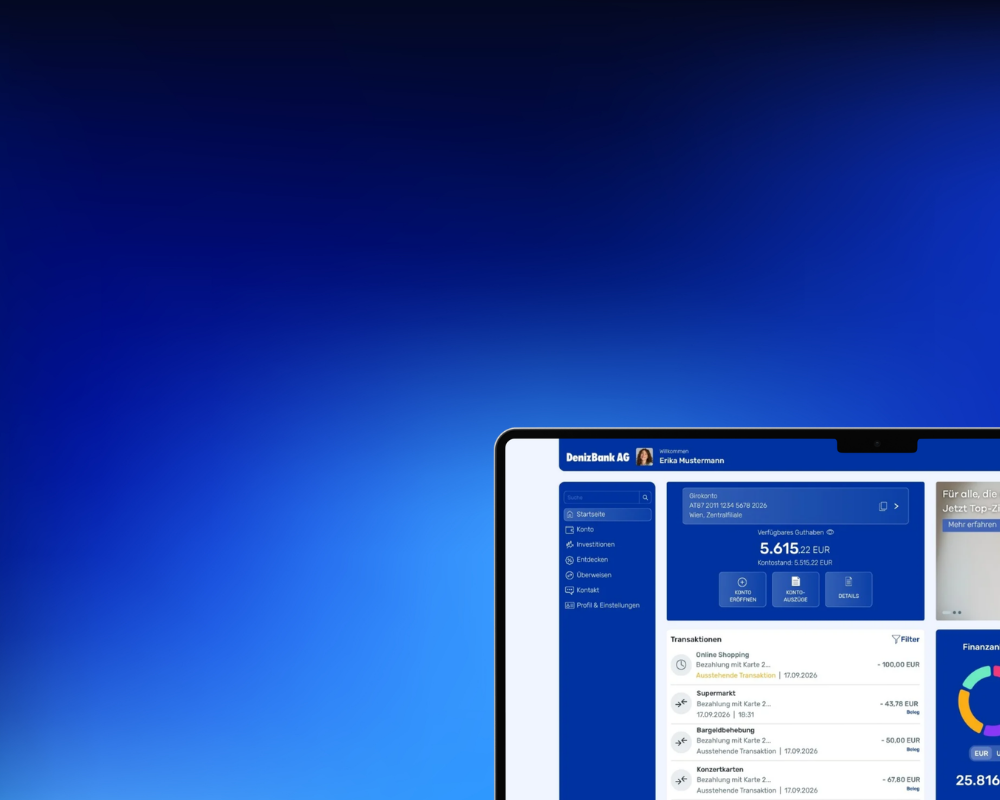

Ihr Digital-Banking.
Digital Experience der nächsten Generation.
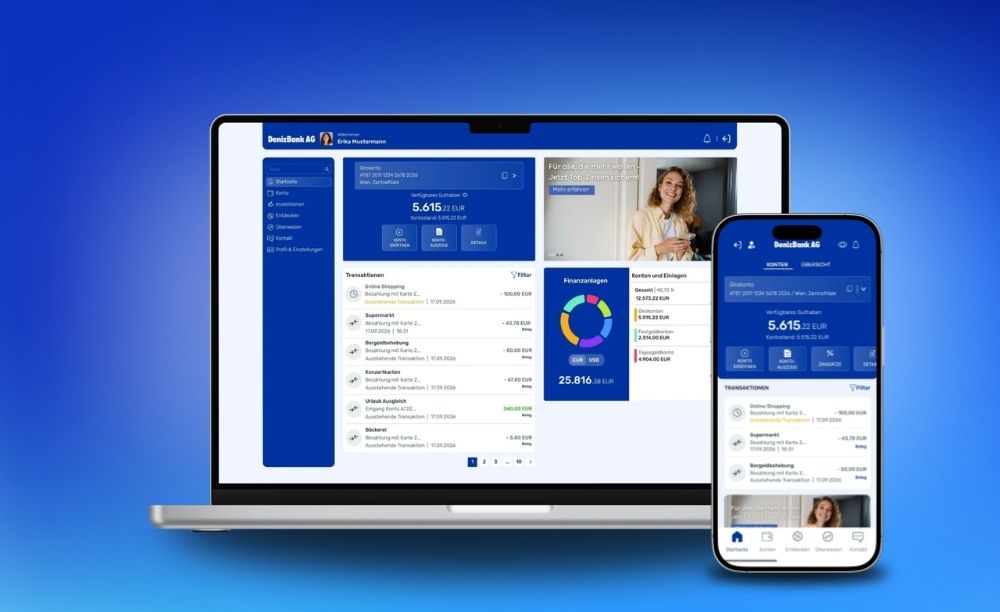
Ihr Digital-Banking hat jetzt einen neuen Look
DenizMobile und Internetbanking sind ab sofort mit verbessertem Nutzererlebnis und in neuem Design für Sie da.
- Modernes Design für ein Banking-Erlebnis, das zu allen passt
- Simple und übersichtliche Navigation
- Einfacher Zugang, unkomplizierte Transaktionen
- Direkter Draht zur Bank, mit der neuen Chat-Funktion in Ihrem Postfach
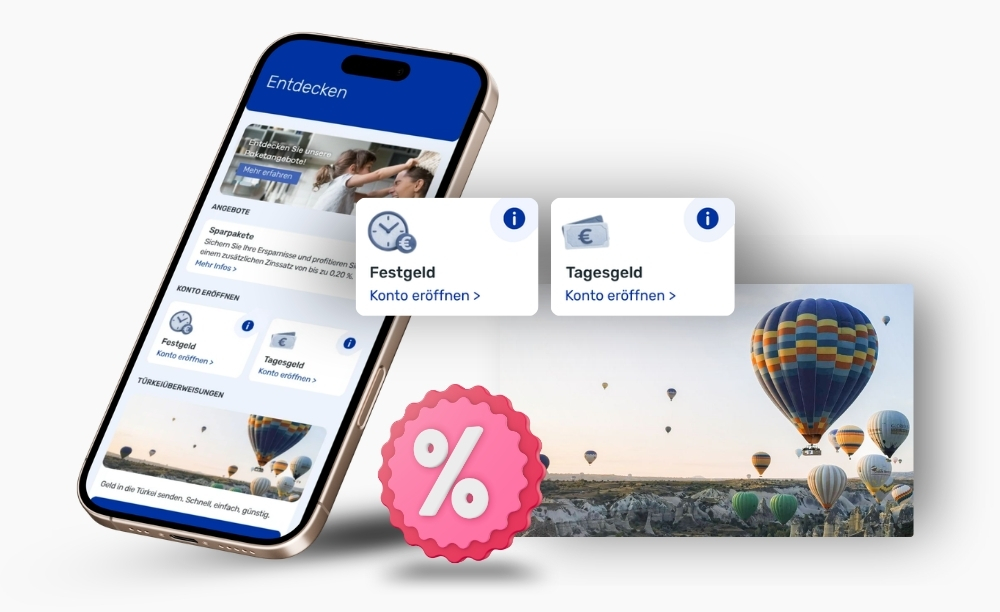
Mehr entdecken. Direkt in Ihrem Digital-Banking.
Erhalten Sie Infos über aktuelle Produkte, Services und Kampagnen – so verpassen Sie keine Neuigkeiten.
- Erfahren Sie zuerst von neuen Produkten
- Profitieren Sie von Sonderzinssätzen
- Lernen Sie hilfreiche Tipps rund um Sicherheit, Sparen uvm.
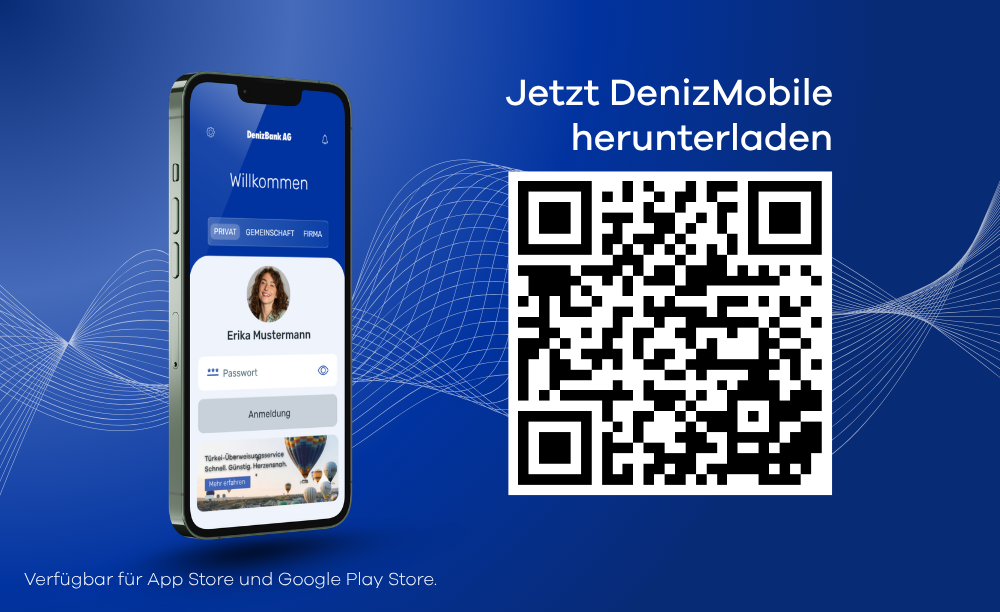
Wie läuft der DenizMobile Login ab?
Folgen Sie einfach diesen Schritten:
- Laden Sie die App aus Ihrem App Store oder Google Play Store herunter
- Loggen Sie sich mit Ihrer Kundennummer und Passwort ein
- Führen Sie die Verifizierung mittels smsTAN durch – dieser Schritt dient Ihrer Sicherheit
- Login erfolgreich – entdecken Sie Ihre neue DenizMobile Banking-App!
Sie haben Fragen zum neuen digitalen Banking?
Vereinbaren Sie gerne einen persönlichen Termin oder kontaktieren Sie uns telefonisch – wir helfen Ihnen gerne weiter.
FAQs
Betriebssysteme
Browser
Hinweis: Die „Mindestversion“ ist die Version, auf der die Anwendung technisch ausgeführt werden kann. Wir raten davon ab, Betriebssysteme oder Browser zu verwenden, für die der Hersteller keine Sicherheitsupdates mehr bereitstellt, auch wenn die Anwendung weiterhin funktionsfähig ist, da dies Sicherheitsrisiken birgt; außerdem können wir bei solchen Versionen keinen reibungslosen Betrieb garantieren. Der Supportstatus richtet sich nach den Zeitplänen der jeweiligen Hersteller. Wir empfehlen, diese Seite etwa alle sechs Monate zu überprüfen.
Browsereinstellungen:
Bildschirm: Die empfohlene Auflösung beträgt 1280×720 oder höher. Bei schmaleren Bildschirmen (mindestens 360 px breit) wird eine mobile Ansicht verwendet.
Verbindung: Mindestens 2 Mbit/s; empfohlen werden 10 Mbit/s oder mehr. Beim ersten Aufruf werden Anwendungsdateien (ca. 4–5 MB) heruntergeladen; bei späteren Besuchen werden diese aus dem Browser-Cache geladen.
Hardware: Empfohlen werden mindestens 4 GB RAM.
| Betriebssystem | Die älteste Version, auf der die App läuft | Supportstatus des Herstellers |
|---|---|---|
| Windows 11 | Alle Versionen | 25H2 und 26H2 werden für die Home-/Pro-Editionen unterstützt. Der Support für die Home-/Pro-Editionen von 23H2 und 24H2 ist beendet (24H2: 13. Oktober 2026). Der Support für die Enterprise-/Education-Editionen von 24H2 läuft noch bis zum 12. Oktober 2027. |
| Windows 10 (22H2) | Windows 10 | Der Support durch Microsoft endete am 14. Oktober 2025. Sicherheitsupdates werden nur für Geräte bereitgestellt, die am Extended Security Updates (ESU)-Programm teilnehmen: bis zum 12. Oktober 2027 für Einzelbenutzer und bis Oktober 2028 (gegen Gebühr) für Organisationen. Nicht empfohlen. |
| Windows 8.1 / 7 und älter | Nicht unterstützt | Der Support durch Microsoft ist abgelaufen. |
| macOS | macOS 11 (Big Sur) | Versionen für die Sicherheitsupdates bereitgestellt werden: macOS 27, 26 (Tahoe) und 15 (Sequoia). Für macOS 14 (Sonoma) und frühere Versionen werden keine Updates mehr bereitgestellt. Apple stellt weiterhin Sicherheitsupdates für macOS 26 auf Macs mit Intel-Prozessoren bereit. |
| iOS / iPadOS | iOS 16.4 | Vollständiger Sicherheitssupport wird nur für die aktuelle Version (iOS 27) bereitgestellt. Geräte, die nicht auf iOS 26 aktualisiert werden können (iPhone XS/XR), erhalten weiterhin Sicherheitsupdates über iOS 18. iOS 16 und 17 erhalten keine Updates mehr. |
| Android | 10 | Google stellt Sicherheitsupdates für Android 14, 15, 16 und 17 bereit. Android 10–13 erhalten keine Sicherheitsupdates mehr von Google; der Support durch die Gerätehersteller kann variieren. |
Browser
| Browser | Minimum | Empfohlen | Supportstatus des Herstellers |
|---|---|---|---|
| Google Chrome | 111 | Aktuelle Version | Sicherheitsupdates werden nur für die aktuelle Version bereitgestellt. Die letzte Version von Chrome für macOS 12 ist Version 150 (Juli 2026). Die letzte Version für Android 8/9 ist Chrome 138. Die letzte Version für Windows 7/8.1 ist Chrome 109. |
| Microsoft Edge | 111 | Aktuelle Version | Sicherheitsupdates werden nur für die aktuelle Version bereitgestellt. Windows 10 wird mindestens bis Oktober 2028 aktualisiert. |
| Mozilla Firefox | 121 | Aktuelle Version oder ESR 140 | Für die aktuelle Version und für ESR 140 wird ein Sicherheitsupdate bereitgestellt. ESR 115 erhält weiterhin Updates – ausschließlich für Windows 7–8.1 und macOS 10.12–10.14 – bis März 2027; diese Betriebssysteme werden von der Anwendung nicht mehr unterstützt. |
| Safari (macOS) | iOS 16.4 | Aktuelle Version | Safari wird nur auf den Versionen von macOS aktualisiert, für die Apple Updates bereitstellt. |
| Safari / all browsers (iOS) | iOS 16.4 | Aktuelles iOS | Unter iOS nutzen alle Browser die Safari-Engine; Updates werden zusammen mit iOS bereitgestellt. |
Hinweis: Die „Mindestversion“ ist die Version, auf der die Anwendung technisch ausgeführt werden kann. Wir raten davon ab, Betriebssysteme oder Browser zu verwenden, für die der Hersteller keine Sicherheitsupdates mehr bereitstellt, auch wenn die Anwendung weiterhin funktionsfähig ist, da dies Sicherheitsrisiken birgt; außerdem können wir bei solchen Versionen keinen reibungslosen Betrieb garantieren. Der Supportstatus richtet sich nach den Zeitplänen der jeweiligen Hersteller. Wir empfehlen, diese Seite etwa alle sechs Monate zu überprüfen.
Browsereinstellungen:
- JavaScript muss aktiviert sein.
- WebAssembly darf nicht deaktiviert sein. Bestimmte Sicherheitsrichtlinien in Unternehmen oder strenge Sicherheitsmodi können dies deaktivieren oder drosseln.
- Dieser Website muss die Berechtigung für Cookies und Website-Daten (lokaler Speicher) erteilt werden (sofern dies ausdrücklich deaktiviert wurde).
- Werbeblocker oder Datenschutzblocker sollten die Sicherheitsüberprüfung (hCaptcha) nicht beeinträchtigen.
- Das Herunterladen von PDF-Dokumenten sollte erlaubt sein.
Bildschirm: Die empfohlene Auflösung beträgt 1280×720 oder höher. Bei schmaleren Bildschirmen (mindestens 360 px breit) wird eine mobile Ansicht verwendet.
Verbindung: Mindestens 2 Mbit/s; empfohlen werden 10 Mbit/s oder mehr. Beim ersten Aufruf werden Anwendungsdateien (ca. 4–5 MB) heruntergeladen; bei späteren Besuchen werden diese aus dem Browser-Cache geladen.
Hardware: Empfohlen werden mindestens 4 GB RAM.
Wenn Sie bereits Kund:in der DenizBank AG sind, laden Sie bitte das Formular für den Zugang zum Internet Banking von unserer Website herunter und senden Sie uns das unterschriebene Formular per Post.
DenizMobile ist eine mobile Banking-App, mit der Kund:innen der DenizBank AG ihre täglichen Bankgeschäfte schnell und einfach über ihr Smartphone erledigen können.
Sie können sich mit Ihrer bestehenden Kundennummer, Ihrem Internetbanking-Passwort und der bei uns hinterlegten Mobiltelefonnummer in das neue DenizMobile und Internetbanking einloggen.
DenizMobile
Sie können das neue DenizMobile im App Store oder bei Google Play herunterladen.
Für Ihren ersten Login benötigen Sie Ihre Kundennummer und Ihr Internetbanking-Passwort.
Anschließend führen Sie die Verifizierung mit der smsTAN durch, die an Ihre bei uns hinterlegte Mobiltelefonnummer gesendet wird. Bei zukünftigen Logins können Sie Face ID oder die Fingerabdruckerkennung verwenden, sofern Ihr Gerät diese Funktionen unterstützt.
Internet Banking
Wenn Sie beim Login in das Internetbanking die Funktion Angemeldet bleiben aktivieren, müssen Sie bei zukünftigen Logins Ihre Kundennummer nicht erneut eingeben.
Wenn Sie DenizMobile nutzen, können Sie sich über die an Ihre DenizMobile-App gesendete pushTAN schnell und sicher in das Internetbanking einloggen.
Gemeinschaftskonten: Beim Login müssen Sie sowohl Ihre gemeinsame Kundennummer als auch Ihre persönliche Kundennummer eingeben.
DenizMobile
Sie können das neue DenizMobile im App Store oder bei Google Play herunterladen.
Für Ihren ersten Login benötigen Sie Ihre Kundennummer und Ihr Internetbanking-Passwort.
Anschließend führen Sie die Verifizierung mit der smsTAN durch, die an Ihre bei uns hinterlegte Mobiltelefonnummer gesendet wird. Bei zukünftigen Logins können Sie Face ID oder die Fingerabdruckerkennung verwenden, sofern Ihr Gerät diese Funktionen unterstützt.
Internet Banking
Wenn Sie beim Login in das Internetbanking die Funktion Angemeldet bleiben aktivieren, müssen Sie bei zukünftigen Logins Ihre Kundennummer nicht erneut eingeben.
Wenn Sie DenizMobile nutzen, können Sie sich über die an Ihre DenizMobile-App gesendete pushTAN schnell und sicher in das Internetbanking einloggen.
Gemeinschaftskonten: Beim Login müssen Sie sowohl Ihre gemeinsame Kundennummer als auch Ihre persönliche Kundennummer eingeben.
Wenn Sie sich nicht mehr an Ihre Kundennummer oder Ihr Internetbanking-Passwort erinnern, kontaktieren Sie bitte unser Contact Center unter 0800 488 66 00.
Das Contact Center ist an jedem Werktag (MO – FR) von 08:00 bis 18:00 Uhr erreichbar.
Das Contact Center ist an jedem Werktag (MO – FR) von 08:00 bis 18:00 Uhr erreichbar.
Sie finden Ihre Kundennummer auf Ihrer Kundenkarte oder Ihrem Vertrag.
Sie können die bisherige DenizMobile-App bis zum Start der neuen DenizMobile-App weiter verwenden. Nach dem Start müssen Sie die neue Version installieren.
- iOS: Unterstützt werden iOS 16 und spätere Versionen. Auf iPhone-Modellen, die iOS 16 nicht unterstützen, kann DenizMobile nicht verwendet werden.
- Android: Unterstützt werden Android 7 und spätere Versionen.
Für Ihren ersten Login in das neue DenizMobile benötigen Sie Ihre Kundennummer, Ihr Internetbanking-Passwort und die bei uns hinterlegte Mobiltelefonnummer. Wenn Sie sich nicht mehr an diese Daten erinnern, kontaktieren Sie bitte unser Contact Center unter 0800 488 66 00.
Das Contact Center ist an jedem Werktag (MO – FR) von 08:00 bis 18:00 Uhr erreichbar.
Das Contact Center ist an jedem Werktag (MO – FR) von 08:00 bis 18:00 Uhr erreichbar.
Nach der Aktualisierung können Sie sich mit Ihrer Kundennummer und Ihrem Internetbanking-Passwort in DenizMobile einloggen. Beim ersten Login müssen Sie die Verifizierung mit der smsTAN durchführen, die an Ihre bei uns hinterlegte Mobiltelefonnummer gesendet wird.
Um zukünftige Logins zu vereinfachen, können Sie Face ID oder die Fingerabdruckerkennung einrichten, sofern Ihr Gerät diese Funktionen unterstützt.
Um zukünftige Logins zu vereinfachen, können Sie Face ID oder die Fingerabdruckerkennung einrichten, sofern Ihr Gerät diese Funktionen unterstützt.
Ja, Sie können DenizMobile auf mehreren Geräten nutzen. Ihr Konto kann jedoch immer nur mit einem Gerät gleichzeitig verknüpft sein. Wenn Sie sich daher mit einem neuen Gerät einloggen, wird der Zugang auf dem anderen Gerät deaktiviert.
Ja. Nach Ihrem ersten Login in das neue DenizMobile müssen Sie Ihre biometrische Anmeldemethode jedoch erneut einrichten.
Sobald Sie die biometrische Anmeldung eingerichtet haben, können Sie sich bei zukünftigen Logins mit Face ID oder der Fingerabdruckerkennung anmelden.
Sobald Sie die biometrische Anmeldung eingerichtet haben, können Sie sich bei zukünftigen Logins mit Face ID oder der Fingerabdruckerkennung anmelden.
Beim ersten Login in das neue DenizMobile werden Sie gefragt, ob Sie die biometrische Anmeldung verwenden möchten. Sie können diese zu diesem Zeitpunkt aktivieren.
Wenn Sie die Funktion später aktivieren möchten, können Sie sie unter Profil und Einstellungen > Anmeldemethode einrichten.
Nein. Unsere Bank erhält oder speichert Ihre biometrischen Daten nicht in ihrem System.
DenizMobile verwendet die auf Ihrem Gerät hinterlegte biometrische Authentifizierungsmethode.
DenizMobile verwendet die auf Ihrem Gerät hinterlegte biometrische Authentifizierungsmethode.
Im neuen DenizMobile wird die Gesichtserkennung auf Android-Geräten nur auf Geräten unterstützt, die die hohen biometrischen Sicherheitsanforderungen von Android erfüllen und als Klasse 3 / Strong eingestuft sind.
Daher kann die Verfügbarkeit der Gesichtserkennung je nach Gerätemodell und Sicherheitsstufe der biometrischen Authentifizierung variieren.
Wenn Ihr Gerät über einen Fingerabdrucksensor verfügt, können Sie Ihren Fingerabdruck für die biometrische Anmeldung verwenden. Wird die biometrische Anmeldung von Ihrem Gerät nicht unterstützt, können Sie sich mit Ihrem Internetbanking-Passwort in DenizMobile einloggen.
Daher kann die Verfügbarkeit der Gesichtserkennung je nach Gerätemodell und Sicherheitsstufe der biometrischen Authentifizierung variieren.
Wenn Ihr Gerät über einen Fingerabdrucksensor verfügt, können Sie Ihren Fingerabdruck für die biometrische Anmeldung verwenden. Wird die biometrische Anmeldung von Ihrem Gerät nicht unterstützt, können Sie sich mit Ihrem Internetbanking-Passwort in DenizMobile einloggen.
Ja. Nachdem Sie Ihr Konto auf Ihrem Mobilgerät mit DenizMobile verknüpft haben, können Sie sich im neuen Internet Banking mit der an Ihre DenizMobile-App gesendeten pushTAN einloggen. Anschließend werden Transaktionsbestätigungen über DenizMobile oder Internet Banking ausschließlich über pushTAN freigegeben.
Stellen Sie sicher, dass Sie Ihre DenizMobile-App aktualisiert haben, um pushTAN für den Login verwenden zu können.
Stellen Sie sicher, dass Sie Ihre DenizMobile-App aktualisiert haben, um pushTAN für den Login verwenden zu können.
Eine smsTAN (auch mTAN oder mobile TAN genannt) ist ein einmalig verwendbarer Code, der per SMS an Ihr Mobiltelefon gesendet wird, um Überweisungen und Logins zu bestätigen.
PushTAN ist ein sicheres Verfahren im Online-Banking zur Bestätigung von Überweisungen und Logins. Anstatt einen per SMS gesendeten Code einzugeben, erhalten Sie eine Push-Benachrichtigung auf Ihrem Smartphone.
Ihre PIN wird per SMS an die bei der DenizBank AG hinterlegte Mobiltelefonnummer gesendet. Sie erhalten diese PIN für Ihren ersten Login. Nach dem ersten Login müssen Sie das Passwort ändern. Die PIN kann nur einmal verwendet werden.
Ja. Sie können das neue Internetbanking weiterhin nutzen.
Für den Login benötigen Sie Ihre Kundennummer, Ihr Internetbanking-Passwort und die bei uns hinterlegte Mobiltelefonnummer.
Für den Login benötigen Sie Ihre Kundennummer, Ihr Internetbanking-Passwort und die bei uns hinterlegte Mobiltelefonnummer.
Wenn Sie Fragen zu Ihren hinterlegten persönlichen Daten haben, können Sie unser Contact Center unter 0800 488 66 00 kontaktieren. Bitte beachten Sie, dass wir nur dann Auskunft zu Ihren Kontodaten geben dürfen, wenn Sie uns von der für Ihr Konto hinterlegten Telefonnummer anrufen. Wenn Sie von einer anderen Telefonnummer anrufen, dürfen wir Ihnen keine Auskünfte erteilen.
Ja. Wie bisher können Sie über das neue DenizMobile und Internetbanking folgende Konten eröffnen:
- Festgeldkonto
- Tagesgeldkonto
- Deniz Sparplan
Ihre bestehenden Daueraufträge und zukünftigen Transaktionen werden weiterhin zum jeweils vorgesehenen Termin ausgeführt.
Ihre Daueraufträge und zukünftigen Transaktionen können Sie unter Überweisungen > Überweisungsverwaltung einsehen.
Auf Ihre bisher gespeicherten Überweisungsdaten können Sie über die Bereiche SEPA-/SWIFT-Überweisung und DenizBank Türkiye Transfer zugreifen und Ihre Transaktionen durchführen.
Auf Ihre bisher gespeicherten Überweisungsdaten können Sie über die Bereiche SEPA-/SWIFT-Überweisung und DenizBank Türkiye Transfer zugreifen und Ihre Transaktionen durchführen.
Ja. Ihre bestehenden Einstellungen zur Steuerbefreiung bleiben weiterhin gültig.
Ihre aktuelle Einstellung können Sie unter Festgeldkonto > Kontodetails > Steuerbefreiung hinzufügen/aktualisieren einsehen.
Ihre aktuelle Einstellung können Sie unter Festgeldkonto > Kontodetails > Steuerbefreiung hinzufügen/aktualisieren einsehen.
Ja. Über das neue DenizMobile und Internet Banking können Sie folgende persönliche Daten aktualisieren:
- E-Mail-Adresse
- Arbeitsadresse
- Beruf
Nein. Ihre bestehenden Transaktionslimits bleiben weiterhin gültig.
Ihre Überweisungslimits können Sie unter Überweisungen > Limitverwaltung einsehen.